
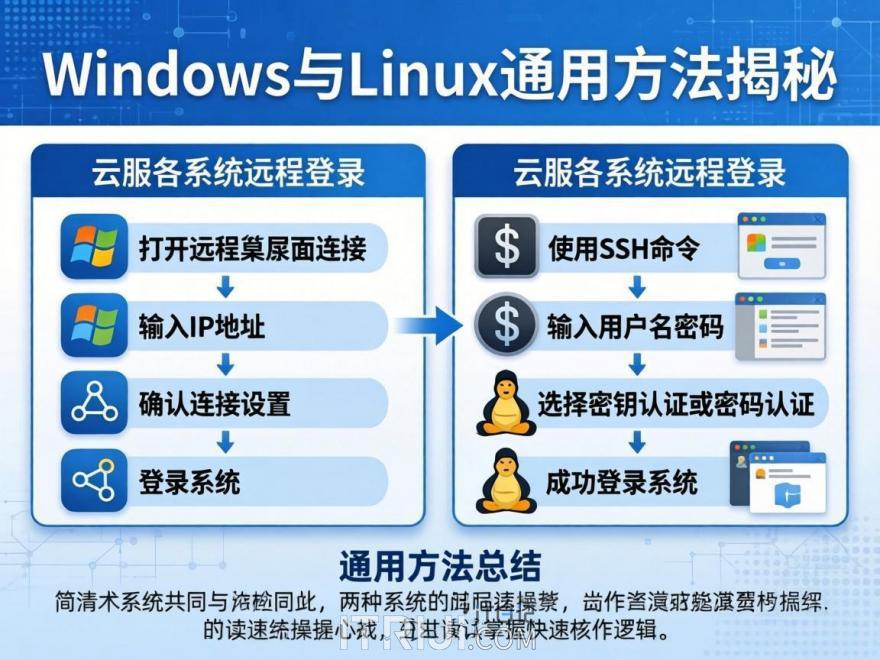
云服务器在当今数字化时代扮演着至关重要的角色,无论是企业开展业务,还是个人进行技术学习与实践,都常常会用到云服务器。而远程登录云服务器是使用它的基础操作,掌握通用的远程登录方法,能让用户无论是使用Windows系统还是Linux系统都能顺利连接到云服务器。下面将详细介绍Windows和Linux系统下通用的云服务器远程登录教程。
# 准备工作
在进行远程登录之前,需要做好一些必要的准备。你要拥有一台云服务器,这可以通过各大云服务提供商,如阿里云、腾讯云等进行购买和配置。购买时要注意选择合适的配置,包括CPU、内存、存储等,以满足自己的使用需求。要获取云服务器的相关信息,如公网IP地址、用户名和密码。公网IP地址是你连接云服务器的关键标识,用户名和密码则用于身份验证。
# Windows系统下的远程登录方法
使用远程桌面连接
对于Windows系统,最常用的远程登录方式是使用自带的远程桌面连接工具。具体操作步骤如下:
1. 打开“远程桌面连接”程序。可以通过在开始菜单中搜索“远程桌面连接”来找到它。
2. 在“计算机”一栏中输入云服务器的公网IP地址。如果你设置了自定义端口,还需要在IP地址后面加上端口号,格式为“IP地址:端口号”。
3. 点击“连接”按钮,系统会弹出身份验证窗口,输入云服务器的用户名和密码,然后点击“确定”。
4. 如果一切信息正确,你就可以成功登录到云服务器的桌面,进行各种操作了。
使用PuTTY工具
除了远程桌面连接,还可以使用PuTTY工具进行远程登录,尤其是在需要进行命令行操作时。
1. 下载并安装PuTTY工具。
2. 打开PuTTY,在“Host Name (or IP address)”中输入云服务器的公网IP地址,选择连接类型为“SSH”,端口号默认为22。
3. 点击“Open”按钮,在弹出的命令行窗口中输入用户名和密码进行身份验证,验证通过后即可登录。
# Linux系统下的远程登录方法
使用SSH命令
在Linux系统中,SSH是最常用的远程登录方式。打开终端,输入以下命令:
```bash
ssh 用户名@云服务器公网IP地址
```
例如:
```bash
ssh root@192.168.1.100
```
然后输入密码进行身份验证,验证通过后即可登录到云服务器。
使用Xshell等工具
如果你习惯使用图形化界面的工具,也可以使用Xshell等工具进行远程登录。
1. 下载并安装Xshell。
2. 打开Xshell,点击“新建”按钮,在“主机”一栏中输入云服务器的公网IP地址,端口号默认为22。
3. 在“用户身份验证”中输入用户名和密码,点击“连接”按钮,即可登录到云服务器。
# 注意事项
在进行远程登录时,要注意以下几点:
1. 确保云服务器的防火墙允许远程登录端口的访问,否则可能无法连接。
2. 定期更换云服务器的密码,以提高安全性。
3. 如果遇到连接问题,可以检查网络连接、IP地址、用户名和密码是否正确。
通过以上介绍,你已经了解了Windows和Linux系统下通用的云服务器远程登录方法。无论是哪种系统,都可以根据自己的需求选择合适的登录方式,从而方便地使用云服务器。掌握这些方法,将为你在云服务器的使用过程中带来极大的便利。
标签: 云服务器 远程登录教程 Windows Linux 通用方法







